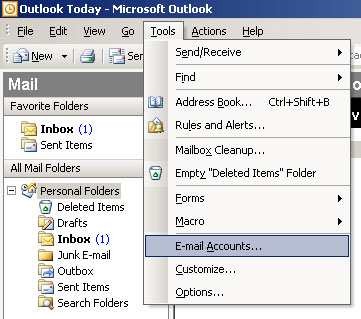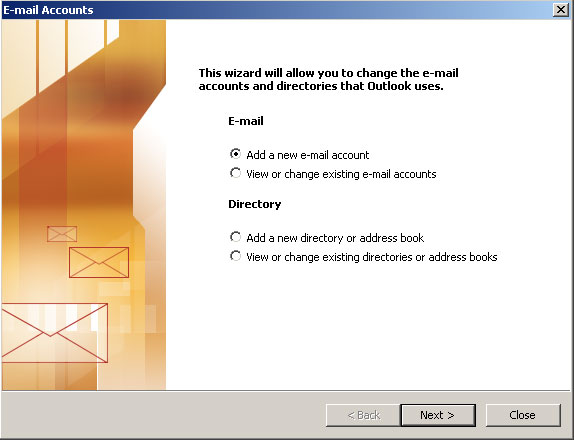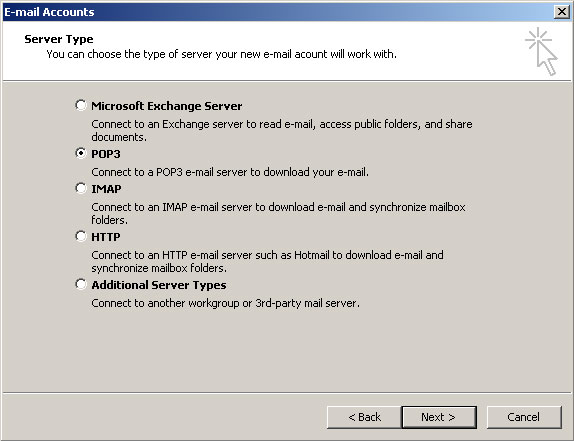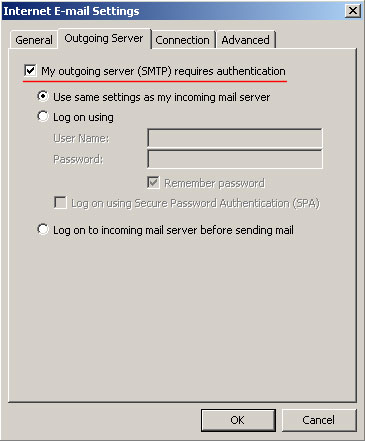



Конфигурирование электронной почты MS OUTLOOK
Start -> Programs -> Microsoft Office -> Microsoft Office Outlook
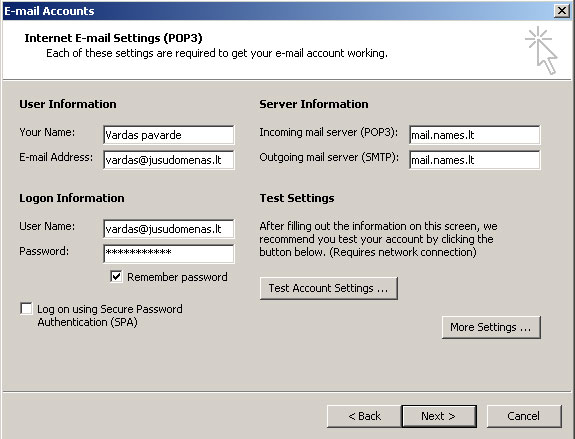
User Information "Your Name" - ведите имя и фамилию пользователя или название предприятия, которое будет указывать, от кого письмо. "E-mail Address" - адрес Вашей электронной почты. Например: vardas@jusudomenas.lt. Server Information Incoming mail server (POP3) - введите сервер входящей почты mail.names.lt Outgoing mail server (SMTP) - введите сервер исходящей почты mail.names.lt Login Information "User Name" - полное имя пользователя Вашего электронного ящика (vardas@jusudomenas.lt) "Password" - введите пароль своего электронного почтового ящика; возле надписи "Remember password" поставьте галочку. Нажмите "More settings".
|
 |